SCHNELLER ÜBERBLICK
Was Sie aus dem Artikel mitnehmen können
- Fordern Sie technische Parameter für ein bestimmtes Produkt und einen bestimmten Drucker an.
- Beurteilen Sie die Auflösung anhand der endgültigen Größe, nicht anhand einer einzelnen Zahl in der Datei.
- Die Genehmigung des Erscheinungsbilds und die Prüfung der Druckbarkeit sind zwei separate Schritte.
Beginnen Sie mit der Fertigungsspezifikation
Bevor Sie die Grafik vorbereiten, benötigen Sie die endgültige Größe, Ausrichtung, das Material, die Anzahl der Teile und die Art der Fertigstellung. Beim Banner kommen noch die Einfassung und die Lage der Ösen hinzu, beim Etikett die Form des Ausschnitts und beim Aufkleber die Anbringungsbedingungen. Optisch ähnliche Produkte haben möglicherweise nicht die gleichen technischen Anforderungen.
Lassen Sie den Lieferanten die Drop-Rate, die sichere Zone, das Farbprofil und den erforderlichen PDF-Typ bestätigen. Ein Wert von 3 mm oder eine Auflösung von 300 PPI ist keine allgemeingültige Antwort für jedes Produkt. Eine aus der Ferne betrachtete Werbetafel und ein von Hand gelesenes kleines Etikett stellen unterschiedliche Anforderungen. Wenn der Auftrag noch nicht über diese Daten verfügt, reichen Sie ihn als Entwurf und nicht als endgültige Druckdaten ein. Eine ausführlichere Bestellabwicklung finden Sie im Artikel Materialien zur Werbeproduktion und -montage.
Der Fallout ist keine sichere Zone
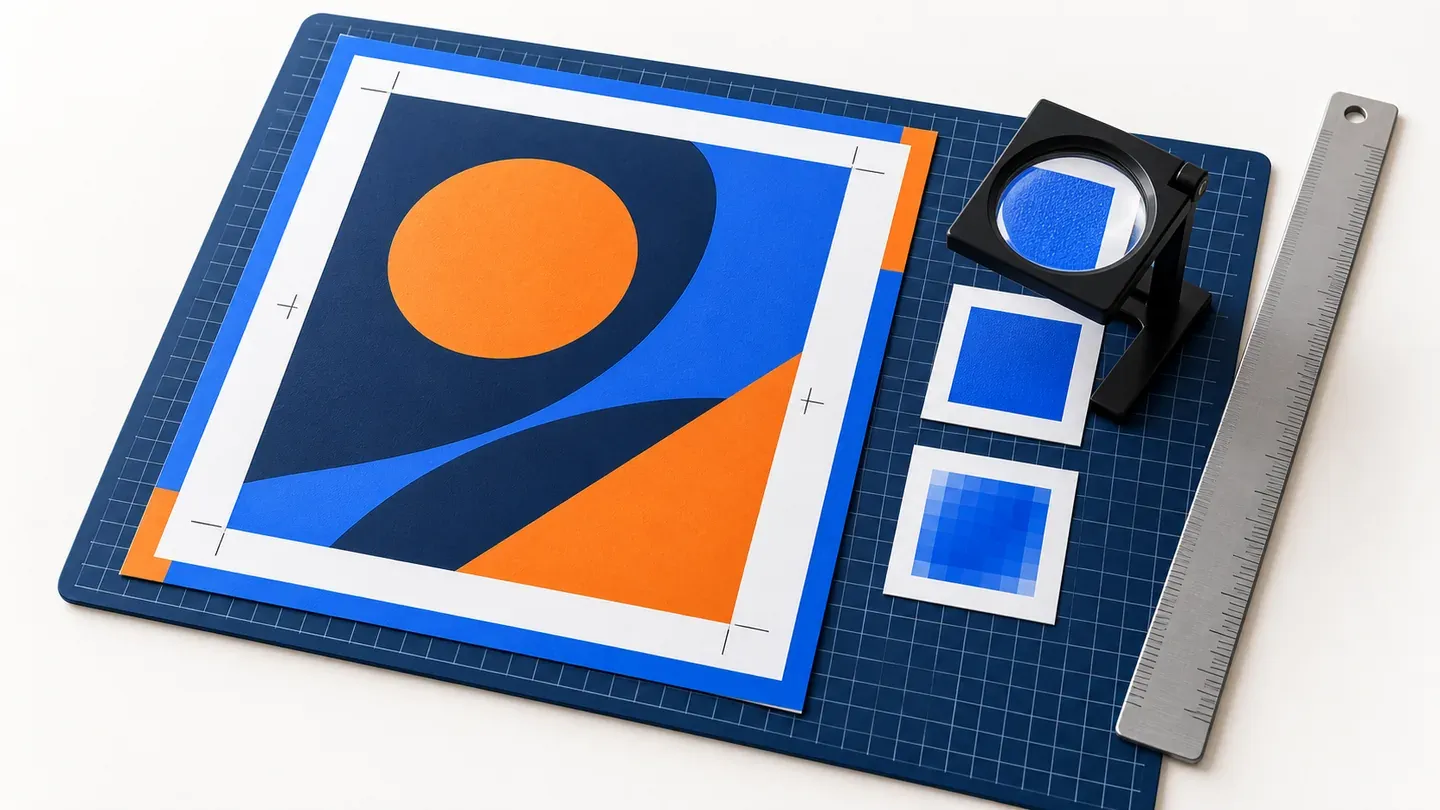
Beschnittzugabe ist der Überstand der Grafik über die endgültige Schnittlinie hinaus. Es hilft, einen weißen Rand zu verhindern, wenn der Schnitt leicht schwankt. Die sichere Zone hingegen ist ein Raum im Inneren des Produkts, in dem wichtige Texte, Logos und Kontakte verbleiben sollten. Der Hintergrund setzt sich also nach außen fort und hält wichtige Inhalte vom Rand fern.
Berücksichtigen Sie bei einem Produkt mit Saum, Tunnel, Öffnung oder Ausschnitt auch diese Eingriffe. Der Text kann weit genug vom Schnitt entfernt sein, aber dennoch die Öse oder Falte behindern. Bereiten Sie die Schnittlinie gemäß den Produktionsanweisungen vor und unterscheiden Sie klar, was gedruckt werden soll und was nur technologische Informationen sind. Wenn sich das Design des Produkts ändert, überprüfen Sie auch die Grafiken erneut.
| Bereich | Postup | Was zu überprüfen ist |
|---|---|---|
| Sauberes Format | Die resultierende Größe des fertigen Produkts. | Die Grafik wird einschließlich der Ränder als Endmaß vorbereitet. |
| Fallout | Hintergrundüberlappung für den Zuschnitt entsprechend den Produktionsanforderungen. | Ein weißes Band oder ein sich wiederholender Rand anstelle der Fortsetzung des Hintergrunds. |
| Sichere Zone | Interner Abstand wichtiger Inhalte. | Telefonnummer an der Stelle der Öse, ausschneiden oder falten. |
Konvertierung von PPI, DPI und Größenänderung
PPI drückt die Anzahl der Pixel pro Zoll des Fotos in der resultierenden Größe aus. DPI beschreibt die Auflösung des Druckgeräts; Durch die hohe DPI des Druckers werden die fehlenden Details in einem kleinen Foto nicht erzeugt. Ein Vektorlogo verhält sich anders als ein eingebettetes Rasterfoto und muss daher separat überprüft werden.
Ein Modellbild mit einer Breite von 3000 Pixeln hat eine effektive Auflösung von etwa 152 PPI, wenn es mit einer Breite von 50 cm gedruckt wird: 3000 / (50 / 2,54). Bei einer Breite von 100 cm sinkt der Wert auf etwa 76 PPI. Durch einfaches Umschreiben der Auflösungszahl ohne Hinzufügen der tatsächlichen Bildinformationen wird die Qualität nicht wiederhergestellt. Wenn das Dokument im Maßstab 1:10 erstellt wird und in dieser Größe ein Raster von 300 PPI aufweist, bleiben nach einer zehnfachen Vergrößerung noch 30 PPI übrig.
Der akzeptable Wert wird durch Format, Motiv, Material und Betrachtungsabstand bestimmt. Fragen Sie im Zweifelsfall nach einem Ausschnitt im Endmaß. Dies kann das Problem genauer darstellen als eine vergrößerte Ansicht des gesamten Banners.
Farben, Schriftarten und PDF-Export
Verwenden Sie für den Druck das Exportset und das mit der Produktion abgestimmte Profil. Adobe empfiehlt, beim Vorbereiten druckbarer PDF-Dateien auf fehlende Schriftarten, niedrige Auflösung und überlaufenden Text zu prüfen. Geeignete Voreinstellungen und Farbeinstellungen hängen von der Ausgabe ab. PDF/X ist eine Möglichkeit zur Standardisierung des Datenaustauschs, keine Garantie für korrekte Inhalte.
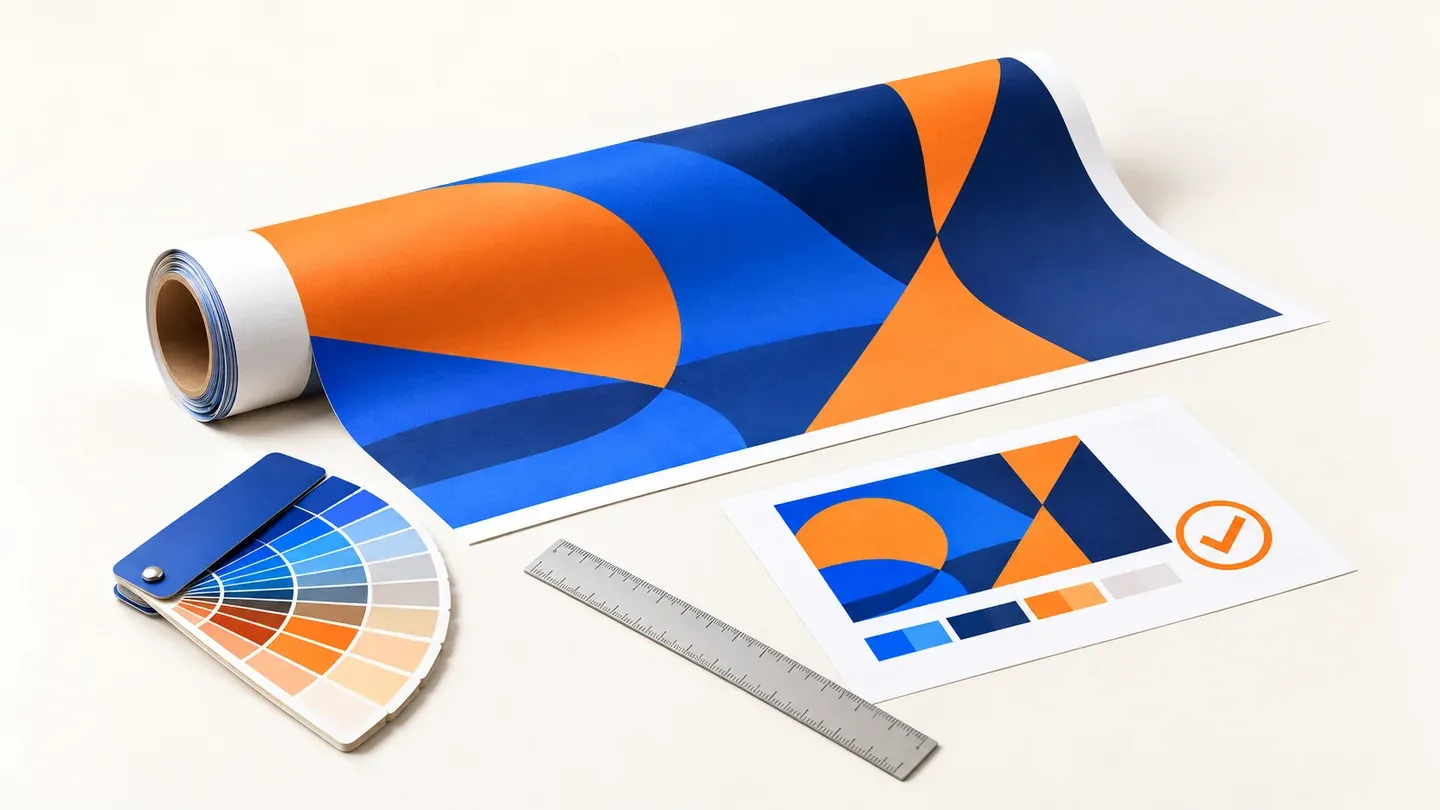
Senden Sie für eine Unternehmensfarbe eine Spezifikation und geben Sie an, wo die Übereinstimmung entscheidend ist. Monitor, Papier, Textil und durchscheinendes Material können die Farbe unterschiedlich darstellen. Wenn das genaue Ergebnis wichtig ist, vereinbaren Sie die Proben- und Genehmigungsmethode. Konvertieren Sie nicht alle Farben mehrmals blind zwischen den Profilen. Überprüfen Sie bei Schriftarten deren korrekte Einfügung oder ein anderes vereinbartes Verfahren. Das Konvertieren von Text in Kurven ist kein Ersatz für das Korrekturlesen.
Zwei Zulassungen und eine gültige Version
Der Kunde stimmt dem Text, den Preisen, den Kontaktdaten, dem Layout und dem Lieferumfang zu. Die Produktion prüft, ob die Daten der Technologie entsprechen. Diese Schritte ergänzen sich. Durch die technische Prüfung wird nicht sichergestellt, dass die Telefonnummer tatsächlich korrekt ist, und die Zustimmung des Kunden korrigiert den fehlenden Betrag nicht.
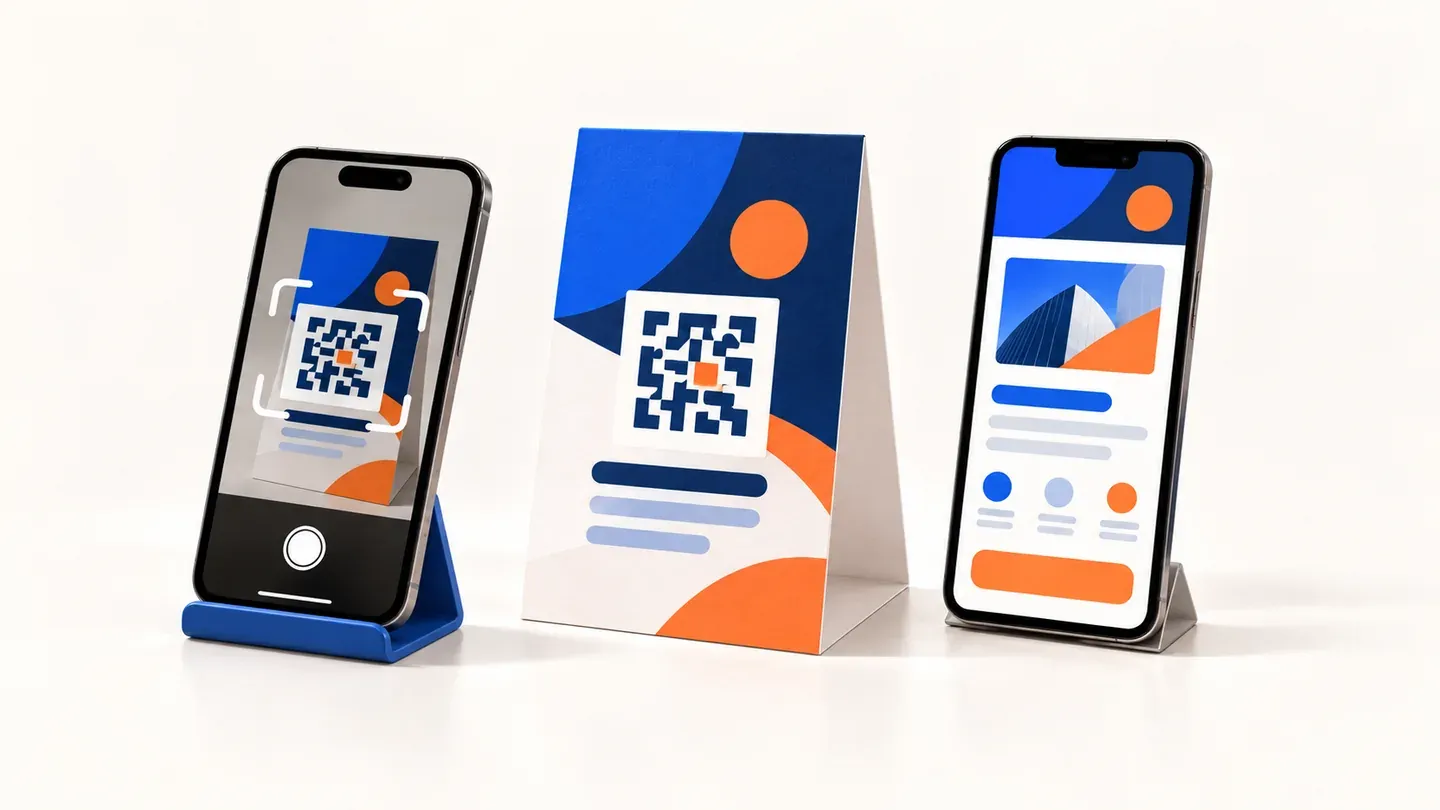
Verwenden Sie einen eindeutigen Dateinamen, eine eindeutige Versionsnummer und einen eindeutigen Genehmigungsdatensatz. Nach der Genehmigung darf die zusätzliche Änderung des Logos nicht stillschweigend den Produktionshintergrund ersetzen. Die neue Version muss die entsprechende Prüfung erneut bestehen. Probieren Sie für den QR-Code die tatsächliche Größe und den tatsächlichen Kontrast auf dem Muster aus. Den Inhalt und die Messung der Zielseite besprechen wir im Leitfaden zu Offline-Werbung mit QR-Codes.
- Überprüfen Sie die endgültige Größe, den Maßstab und die Anzahl der Seiten.
- Lesen Sie Kontakte, Preise, diakritische Zeichen und kleine Texte.
- Überprüfen Sie Fotos, Schriftarten, Schnitt- und Technologieelemente.
- Speichern Sie die genaue genehmigte Datei für den Auftrag und bestätigen Sie das Produktionsdatum.
Was zusammen mit dem PDF an den Hersteller gesendet werden muss
Fügen Sie einen kurzen Eintrag bei: Produkt, Menge, Nettoabmessung, Material, Ausführung, vereinbarter Maßstab und Bezeichnung der genehmigten Version. Geben Sie an, ob eine Vorschau oder ein Muster erwartet wird und wer diese genehmigen kann. Unterscheiden Sie das Lieferdatum vom Versanddatum bis zur Produktion.
Wenn der Lieferant ein Problem feststellt, fordern Sie eine genaue Beschreibung und Position in der Datei an. Die Lösung wird schneller sein als die generische „PDF ist nicht gut“. Behalten Sie bei wiederholten Bestellungen die genehmigten Daten und Parameter bei, überprüfen Sie jedoch erneut die Kontakte und die Aktualität des Angebots. Der Druckfehler vom letzten Jahr wird durch die Automatisierung nicht verbessert.